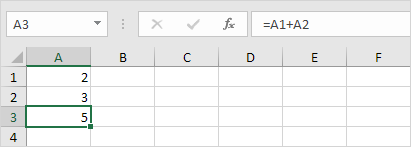
Формулата е израз, който изчислява стойността на клетката. Функциите са предварително дефинирани формули и вече са налични в Excel.
Например, клетка А3 по-долу съдържа формула, която добавя стойността на клетка А2 към стойността на клетка А1.
Например клетката А3 по-долу съдържа функцията SUM, която изчислява сумата от диапазона A1: A2.
Въведете формула
За да въведете формула, изпълнете следните стъпки.
1. Изберете клетка.
2. За да кажете на Excel, че искате да въведете формула, въведете знак за равенство (=).
3. Например, въведете формулата A1 + A2.
Съвет: вместо да пишете A1 и A2, просто изберете клетки A1 и клетка A2.
4. Променете стойността на клетка А1 на 3.
Excel автоматично преизчислява стойността на клетката A3. Това е една от най-мощните функции на Excel!
Редактиране на формула
Когато изберете клетка, Excel показва стойността или формулата на клетката в лентата за формули.
1. За да редактирате формула, кликнете върху лентата за формула и променете формулата.
2. Натиснете Enter.
Предпочитание на оператора
Excel използва по подразбиране ред, в който се извършват изчисления. Ако част от формулата е в скоби, тази част ще бъде изчислена първо. След това той извършва изчисления за умножение или разделяне. След като това приключи, Excel ще добави и извади останалата част от формулата ви. Вижте примера по-долу.
Първо, Excel изпълнява умножение (A1 * A2). След това Excel добавя стойността на клетка А3 към този резултат.
Друг пример,
Първо, Excel изчислява частта в скоби (A2 + A3). След това той умножава този резултат със стойността на клетка А1.
Копиране / Поставяне на формула
Когато копирате формула, Excel автоматично настройва референтните клетки за всяка нова клетка, в която е копирана формулата. За да разберете това, изпълнете следните стъпки.
1. Въведете формулата, показана по-долу, в клетка А4.
2а. Изберете клетка A4, кликнете с десния бутон на мишката и след това кликнете върху Copy (или натиснете CTRL + c) ....
.. след това изберете клетка B4, кликнете с десния бутон и след това кликнете върху Поставяне под "Опции за поставяне:" (или натиснете клавишите CTRL + v).
2б. Също така можете да плъзнете формулата в клетка B4. Изберете клетка А4, кликнете върху долния десен ъгъл на клетка А4 и я плъзнете към клетка B4. Това е много по-лесно и дава точно същия резултат!
Резултати. Формулата в клетка B4 препраща стойностите от колона B.
Вмъкване на функция
Всяка функция има същата структура. Например SUM (A1: A4). Името на тази функция е SUM. Частта между скобите (аргументите) означава, че даваме на Excel диапазон A1: A4 като вход. Тази функция добавя стойностите в клетки A1, A2, A3 и A4. Не е лесно да запомните коя функция и кои аргументи да използвате за всяка задача. За щастие, функцията Insert Function в Excel ви помага с това.
За да вмъкнете функция, изпълнете следните стъпки.
1. Изберете клетка.
2. Щракнете върху бутона Вмъкване на функция /Insert Function.
Появява се диалоговият прозорец "Вмъкване на функции"/Insert Function.
3. Търсете функция или изберете функция от категория. Изберете например COUNTIF от статистическата категория / Statistical category.
4. Щракнете върху OK.
Появява се диалоговият прозорец "Функции на аргументите"/'Function Arguments.
5. Щракнете в полето Range и изберете обхват A1: C2.
6. Кликнете в полето Критерии и въведете> 5.
7. Щракнете върху OK.
Резултат. Excel отчита броя на клетките, в които стойността е по-висока от 5.
Забележка: вместо да използвате функцията Insert Function, просто въведете = COUNTIF (A1: C2, "> 5"). Когато стигнете до: = COUNTIF (вместо да въвеждате A1: C2, просто изберете диапазон A1: C2.