Имаме изображението с този ефект. Време е да добавим и текст с него.
Крайният резултат:
1. Селектираме всички слоеве, в които се намира кучето и аджастмент слоевете.
Изместваме го леко в ляво. Изписваме текста, който желаем. и му даваме през character панела, нужните характеристики.
Показват се публикациите с етикет текст ефект. Показване на всички публикации
Страница Home - Секция Drawing MS PowerPoint
Продължаваме със страница Home.
Избирайки стрелката долу в дясно може да видите възможностите на избор от различни фигури.
Обърнете внимание на следващия елемент от тази секция - Arrange /подреждане/.
Много пъти фигурите са застъпени. Ние можем да изберем как да са подредени, коя над коя да бъде. Ето вижте.
Селектирана ни е фигурата слънце. Желаем да мине най-отгоре над другите фигури, затова избираме от Arrange -> Bring to Front
Сега селектирайте навития пергамент и изберете да мине най-отзад, зад останалите фигури.
Вижте възможностите:
Ние избрахме в оранжевата гама.
Виждате изписан и формата, който прилагаме. Променяме и стрелката.
Сега ще изберем други теми за фигурите.
Разиграйте по елементите от списъка. - Theme Colors, More Fill Colors, Pictures, Gradient, Texture
Нека вмъкнем нова фигура / напримет вид звезда/
Прилагаме ѝ външно очертание /Shape Outline/ и му даваме оранжев цвят
След това удебеляваме очертанието. / Weight 4 1/2 pt
Можем да променим линията от Dashes
Shape Effects са различни. Ето възможностите.
Съвет - не наслагвайте много ефекти един върху друг.
Вижте следващата ни тема от Home page за Text Box, която също е фигура в MS PowerPoint, но се вмъква текст в нея. Всъщност всеки текст, който виждате в презентациите е в такава текстова кутия. Последвайте ни...
- Секция Drawing
- Shapes
- Можете да вмъкнете много фигури.
Избирайки стрелката долу в дясно може да видите възможностите на избор от различни фигури.
Ние избрахме фигурата Sun /Слънце/
С натиснат ляв бутон на мишката издърпваме до желания размер. По подразбиране в нашия MS PowerPoint е зададен син цвят. Вижте на снимката, че след като изрисувахме фигура, се появява нова лента / в оранжево/ - Drawing Tools.
Поиграйте си и вмъкнете още гигури от различните възможности.
- Arrange
Обърнете внимание на следващия елемент от тази секция - Arrange /подреждане/.
Много пъти фигурите са застъпени. Ние можем да изберем как да са подредени, коя над коя да бъде. Ето вижте.
Селектирана ни е фигурата слънце. Желаем да мине най-отгоре над другите фигури, затова избираме от Arrange -> Bring to Front
Сега селектирайте навития пергамент и изберете да мине най-отзад, зад останалите фигури.
![]() |
| Подравняване на фигури - Arrange / Send to Front, Send to Back |
- Quick Style
Следващия бутон Quick Style е за бързо форматиране на фигурите. Селектирано ни е слънцето.
Ние избрахме в оранжевата гама.
Виждате изписан и формата, който прилагаме. Променяме и стрелката.
Сега ще изберем други теми за фигурите.
- Other Theme Fills
Разиграйте по елементите от списъка. - Theme Colors, More Fill Colors, Pictures, Gradient, Texture
Нека вмъкнем нова фигура / напримет вид звезда/
Прилагаме ѝ външно очертание /Shape Outline/ и му даваме оранжев цвят
След това удебеляваме очертанието. / Weight 4 1/2 pt
Можем да променим линията от Dashes
Shape Effects са различни. Ето възможностите.
Съвет - не наслагвайте много ефекти един върху друг.
Вижте следващата ни тема от Home page за Text Box, която също е фигура в MS PowerPoint, но се вмъква текст в нея. Всъщност всеки текст, който виждате в презентациите е в такава текстова кутия. Последвайте ни...

Картичка за 8 март с пожелания на фотошоп
Продължаваме с идеите за картички за 8 март. Вижте от предния урок, за да ви е по-лесно. Отваряме снимка на цветя във фотошоп.
Как да си направим ефектна картичка за 8 март на фотошоп?
Наближава 8 март. Интернет е запълнен с картички за празника, но вие искате да сте различни и неповторими. Най-лесния начин и разбира се най-скъп подарък е да направите сами картичка със свои собствени пожелания, бликащи от вашето сърце, на фотошоп. Ще ви предложим малко идеи, всичко останало е въпрос на вашето въображение и чувство към човека за когото ще правите картичката.
Първо се разровете из своите снимки за цветя, които сте снимали или красиви пейзажи. Ако нямате такива, отворете някоя търсачка и напишете каквото ви хрумне на момента. На нас ни хрумна "цветя" или на английски "flowers". Може да се досетите сами, че се заринахте с множество възможности. Отваряме свалената снимка и наша собствена на програмата фотошоп. Ако пък знаете името на любимото цвете за дамата, за която подготвяте своята картичка, направо потърсете с него...
Marble text Мраморен текст ефект на фотошоп
Здравейте! Отново сме на вълна текстови ефекти във фотошопа. Лесно, но с прекрасен резултат всеки път. Днес ще направим текст с ефект на мрамор. Очакваният резултат е този на снимката. Идеята за урока взехме от Фотошопстар.
Да започваме. Необходим ни е Marble Stone Texture Stock, който е публикуван на тази страница. А ето и ресурса.
Ефект на космически текст на фотошоп 2 част
Продължаваме урока, за да постигнем долния резултат на текст във фотошоп.
7. Ctrl + click върху текстовия thumbnail за слоеве, за да направим селекция. Променяме цвета на Foreground на #1a1a1a. Създаваме нов слой, който разполагаме най-отгоре над всички и му даваме име “Noise”.
Изберете Filter -> Render -> Clouds, след това Select -> Deselect , за да отстраним селекцията.
![]() |
| Space Tiles Text Effect photshop |
Изберете Filter -> Render -> Clouds, след това Select -> Deselect , за да отстраним селекцията.
Ефект на космически текст на фотошоп
Днес ще постигнем страхотен текстови ефект на космос работейки на фотошоп и използвайки ресурси от различни връзки от Интернет..
Резултата до който ще стигнем е:
Лесно със слоеве и добри стилове може да постигнете следващия резултат. Да започваме!
Програма, на която може да работите: Adobe Photoshop CS6 (CS3+ versions will work as well)
Ниво на трудност: Intermediate
Резултата до който ще стигнем е:
![]() |
| Space Tiles Text Effect photshop |
Програма, на която може да работите: Adobe Photoshop CS6 (CS3+ versions will work as well)
Ниво на трудност: Intermediate
Прост ефект на текст чрез подложка от снимка
Днес ще ви покажа леко упражнение на фотошоп, като подложите снимка под текст и ще получите интересен текстови ефект. Ето и резултата вляво, който ще имате накрая...
Отворете 900 х 600 Photoshop документа, изберете инструмента за текст, за да направите текстовото поле по цялата ширина на платното и изпишете думата, в случая LOVE.
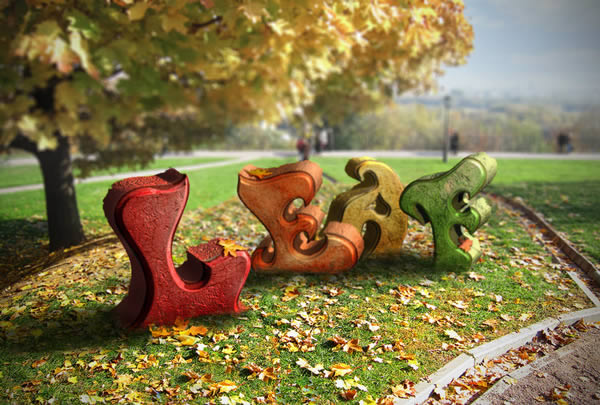
Създаване на есенна картина с 3D ефект на текста
В настоящия урок ще създадем есенна картина с 3D текстови ефект на фотошоп (Adobe Photoshop CS6 Extended ). Ето и ресурсите за упражнението:
Гравиран метален текст на фотошоп
Днес ще създадем гравиран текст с метален ефект на фотошоп. Използвайки основни неща на фотошопа, ще създадем интересен ефект, който виждате горе.
1. Създайте нов документ с размери Width 600, Height 340.
2. Задайте цвят на Foreground # af8c52, and theцвят на Background #705730.
3. Създайте Radial Gradient от центъра на изображението към левия долен ъгъл.
1. Създайте нов документ с размери Width 600, Height 340.
2. Задайте цвят на Foreground # af8c52, and theцвят на Background #705730.
3. Създайте Radial Gradient от центъра на изображението към левия долен ъгъл.
Alien Text Part 1 / Извънземен текст на photoshop
Design a Futuristic Logo in Photoshop / Дизайн на футуристично лого с фотосхоп
Нека започнем от създаването на нов файл. Използваме 600 × 400 пиксела размер, на 72dpi, и запълваме фона с бял цвят. След това създайте нов слой с име "Concept Logo".
Това е крайният резултат:
Текст ефект на фотошоп с Solar, WInd, Polar Coordinate
В този урок с няколко фитъра на фотошоп ще покажа интересен текстови ефект.
Ето крайния резултат.

Текст с огледален ефект, отражение във вода на фотошоп
Здравейте! Ще ви покажа интересен текстови ефект, отражение във вода. Ето и резултата, който ще получим след този урок.
1. Отваряме нов документ във фотошоп и задаваме следните параметри: 500/150 пиксела, бял фон, 72 резолюция. Дайте му име и ОК. Изберете инструмента за писане Horizontal Type Tool (T).
3D text effect with flower / текстови ефект с цветя на фотошоп
В този урок ще направим 3D ефект на текст и ще добавим цветя с инструмента четка. Затова трябва да свалим такива четки, ако нямаме вече такива. Можете да изтеглите четката от тук: http://qbrushes.net/plants/suddenly-spring/ (Всички права на тези ресурси принадлежат на техните собственици.)Текст на фотошоп със "Спирален ефект"
Урока ще научите как да направите спирален текстов ефект с фотошоп.
1. Създаваме нов документ с размер 500/500 пиксела, бял фон, резолюция, име и ОК.
Създаваме нов слой Layer > New > Layer. Избираме Rectangular Marquee Tool за да селектираме правоъгълна област, която е половината от изображението ни. Селектираната област запълваме с черен цвят.
Ефект "сняг върху текст" на фотошоп
Ефект "златен текст" с фотошоп / Gold Text Effect
Здравейте! В този урок ще направим златен текст. Ефекта е приятен и може да бъде приложен в различни проекти. Да започваме.
1. Отваряме фотошоп и създаваме нов документ с размери по избор. В случая са 250/120 пиксела, бял фон, 72 резолюция.
Текст с ефект отражение в повърхност
Ще ви покажа един лесен начин,с който да имате ефектен текст с отражение.
Правим нов документ на фотошоп. File > New. Моите параметри са 468/120 пискела, 72 дименсия, фона е бял. Давам име на проекта си и ОК.
Абонамент за:
Публикации (Atom)