- Стартиране на програмата:
- Първи слайд, който по подразбиране винаги е заглавен:
- В двете текстови полета може да пишем.
- Да обработваме текста, както пожелаем.
- Да избираме вид на шрифта, размер, големи / малки букви
- Разстояние между буквите.
- Удебеляване /получер, наклонен шрифт, сянка на текста, подчертаване на текста
 |
| Разстояние между буквите в текста |
Не се бойте да опитвате, докато намерите най-добрата комбинация за вас.
 |
| Форматиране на текста - вид шрифт Comic Sans, размер 44, получер, подчертан, червен цвят, |
 |
| Форматиране на шрифт - на английски/латински букви/ има много повече възможности |
- Може да изберете какъв формат да са буквите: само малки, само големи и прочие.
Чрез бутона за НОВ СЛАЙД от секция слайдове
Чрез комбинация от клавишите Ctrl + M
Има различни видове слайдове в зависимост от нуждите ви.
Имате добър слайд, в който форматирането ви харесва. Може да го дублирате с десен бутон на мишката:
- Grid/ решетки в слайдовете
Забелязахте ли, че има малки линии на слайда, които са като решетка. Това е грид/решетка, който можем да имаме , а може и да махнем. Когато разполагате елементите си в слайда е добре да се съобразите с това на какъв отстъп са един от друг, подравняване и прочие.
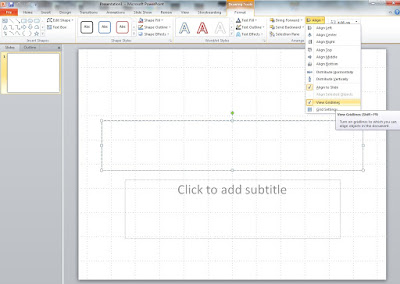
Ето от къде се включва.
Изберете текстово поле.
След това изберете страницата Format / Drawing Tools / Align / View Gridlines
- Страница Home / секция Параграф (Paragraph)
 |
| Вмъкване на булети. отметки и прочие |
 |
| Форматиране на парграфа: подравняване, разстояние между редове, разстояние между абзаците, отстояние на текста |
- Вмъкване на номериран текст
Текста може да не стои само в една колона. Например може да е в две. Ето от къде става:
 |
| Добавете надпис |
Разположение на текста / Text direction/ - хоризонтално, вертикално
Заповече възможности изберете More Option
Текста е форматиран, но желаем да го вмъкнем в графика. Отново е от секкция Параграф.
Вижте възможните избори
Когато направим избора си, ни се отварят инструментите за обработка на тази графика:
SMart Art Tools