Показват се публикациите с етикет function. Показване на всички публикации

Функция COUNTIF в MS Excel

 Функцията COUNTIF преброява клетките в дадена област, които отговарят на зададен критерий.

Свалете и отворете файла stoki.xlsx  и изчислете общия брой стоки от категорията Плодове.

  1. В рамките на работния лист създайте нова таблица, в която ще изчислите общия брой стоки от различните категории.

  2. Изберете клетката срещу името Плодове.

  3. Щракнете върху бутона Insert Function (Вмъкване на функция), който се намира вляво от кутията за редактиране на клетка, и от отворилия се диалогов прозорец Insert Function (Вмъкване на функция) изберете COUNTIF от списъка с функции. Отваря се диалогов прозорец Function Arguments (Аргументи на функцията), в който трябва да попълните празните полета.


  • В полето Range (Диапазон) въведете адресите на клетките от колоната Категория, в която ще търсите условието.

  • В полето Criteria (Критерий) въведете адреса на клетката, която ще служи за условие, или изпишете с думи „Плодове“. Натиснете OK.

Въпроси и задачи

  1. Продължете работата във файла stoki.xlsx  и изчислете общата сума на продадените стоки от категориите Млечни изделия, Месни изделия, Плодове.

  2. Продължете работата във файла stoki.xlsx и изчислете общия брой стоки от категориите Млечни изделия, Месни изделия, Зеленчуци.

  3. Отворете файла imoti.xlsx . Изчислете общата сума на продадените апартаменти и общата сума на продадените къщи.

  4. Отворете файла uchenitsi.xlsx. Намерете броя на учениците с име Мария и броя на учениците от 9. клас.


Функциите SEARCH, RANK, IFERROR, VLOOKUP в Excel Function

Search Box/Поле за търсене
Този пример ви учи как да създадете свое собствено поле за търсене в Excel. Ако бързате, просто изтеглете файла в Excel.
Ето как изглежда електронната таблица. Ако въведете заявка за търсене в клетка B2, Excel търси в колона Е и резултатите се показват в колона B.

За да създадете това поле за търсене, изпълнете следните стъпки.
1. Изберете клетка D4 и вмъкнете функцията SEARCH,  изпишете: =SEARCH($B$2,E4). Със знака за $ създавате абсолютна референция към клетка В2.
2. Кликнете два пъти върху десния ъгъл на клетка D4, за да копирате бързо функцията в другите клетки.
Резултатът е това:
Обяснение: функцията SEARCH намира позицията на поредицата букви  или низ 'uni' в колоната Е. Функцията SEARCH е нечувствителна към малки и големи букви. За Tunisia, низът "uni" се намира на позиция 2. За United States, низът "uni" се намира на позиция 1. Колкото по-напред стои низът в търсената дума, толкова по-напред ще излезе в списъка с резултата от търсенето.
3. Както United States, така и United Kingdom връщат низа на позиция 1. За да върнете уникални стойности, които ще ни помогнат, когато използваме функцията RANK, леко променете формулата в клетка D4, както е показано по-долу. ИЛИ: =IFERROR(SEARCH($B$2,E4)+ROW()/100000,"")
4. Отново кликнете двукратно върху десния ъгъл на клетка D4, за да копирате бързо формулата до другите клетки.
ИМАТЕ:
Обяснение: Функцията ROW връща номера на реда на клетката. Ако разделяме номера на реда с голямо число(напр. 100000) и го добавим към резултата от функцията SEARCH, винаги имаме уникални стойности. Тези малки нараствания обаче няма да повлияят на класацията за търсене. Съединените щати имат стойност от 1,00006, а Великобритания има стойност 1,00009. Също така добавихме функцията IFERROR. Ако клетката съдържа грешка (не може да бъде намерен низ), да се показва празен низ ("").
5. Изберете клетка C4 и поставете функцията RANK , показана тук, като я вмъкнете като първи аргумент на функцията IFERROR, a като втори аргумент поставете "":  за по-лесно копирайте следното в реда за функция fx=IFERROR(RANK(D4,$D$4:$D$197,1),"")


6. Кликнете два пъти върху десния ъгъл на клетка С4, за да копирате формулата бързо в другите клетки.
Обяснение: функцията RANK връща ранга на число в списък с числа. Както е тук RANK(D4,$D$4:$D$197,1) ако третият аргумент е 1, Excel връща първо най-малкото число, след това второто най-малко число и т.н. Тъй като добавихме функцията ROW, всички стойности в колоната са уникални. В резултат редиците в колона C също са уникални.
7. Почти сме готови. Ще използваме функцията VLOOKUP за връщане на страните, в които извършваме търсенето (първо застава държавата с най-нисък ранг (в случая с 1), на второ място 2 и т.н.). Сега изберете клетка B4 и въведете функцията VLOOKUP, показана по-долу:
=IFERROR(VLOOKUP(A4,$C$4:$E$197,3,FALSE),"")


8. Щракнете двукратно върху десния ъгъл на клетка B4, за да копирате формулата бързо в останалите клетки.


9. Променете цвета на текста в колона А от черно в бяло и скрийте колоните C и D.
Резултат. Имате ваше собствено поле за търсене в Excel. Тествайте го, като в полето за търсене въведете различни срички/низове на мястото на 'uni'! 
Успех!


Искате да научите още...

Excel, function функция VLOOKUP

VLOOKUP е една от най-полезните функции в Microsoft Excel за обработка на голям обем от данни. 

Какво предстои? Ще опишем основните предназначения на функцията VLOOKUP, ще се запознаете със синтаксис и модели на съвпадение, с това как чете данните VLOOKUP и ще получите ценни практически съвети за използването на тази важна функция в Excel.

VLOOKUP има две основни приложения:
  • Да прехвърля записите от една таблица в друга на базата на уникални стойности (примера долу);
  • Да категоризира стойности на базата на зададени критерии.
Определение
VLOOKUP търси конкретна стойност в най-ляво маркираната колона на таблица, наречена база данни и връща стойност от същия ред, но от друга зададена колона от базата данни.
Практически пример на функцията VLOOKUP:
Имаме таблица на поръчките, в която ще определим общата цена, като използваме данни от втора таблица - Ценова листа:
Първа таблица
За по-лесно може да маркирате текста отдолу и да го разположите в екселски файл.
Таблица на поръчките
Наименование Количество, кг Единична цена Обща цена
1 ябълки 62    
2 круши 32    
3 банани 56    
4 фурми 40    
5 кайсии 20    
6 портокали 38    
7 мандарини 22    
8 домати 45    
9 чушки 26    
10 картофи 120    
11 лук 78    
12 краставици 35    
13 лимони 19    

Втора таблица
Ценова листа
Наименование Цена за кг
банани 2.60 лв.
домати 2.90 лв.
кайсии 3.20 лв.
картофи 0.85 лв.
краставици 1.90 лв.
круши 3.25 лв.
лимони 2.60 лв.
лук 1.05 лв.
мандарини 1.65 лв.
портокали 2.20 лв.
фурми 3.20 лв.
чушки 1.65 лв.
ябълки 1.45 лв.
Нека намерим къде стои тази функция! Вижте снимката отдолу!
Кликнете в клетка D3 (1), Натиснете бутона за функция  f(2) . Отваря се прозореца Insert Function (3). Изберете категория и след това функцията (4,5) и накрая ОК(6). 
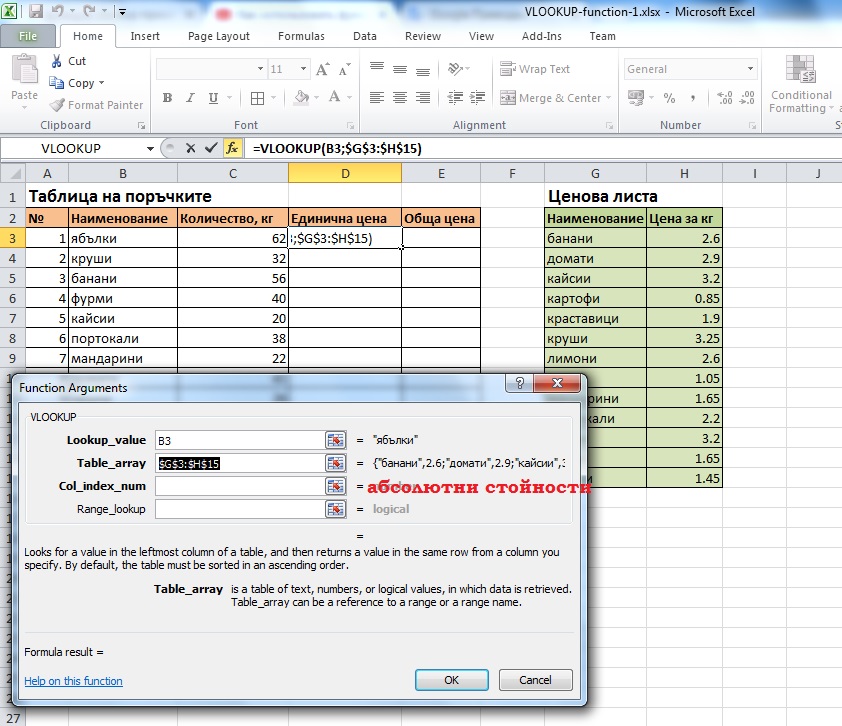
Отваря се диалоговият прозорец Function Arguments.
Tук е определящото от къде ще черпи данни функцията VLOOKUP. 
Със следващите стъпки ще опишем начина, по който се въвеждат аргументите във функцията и синтаксиса на функцията.
1. Lookup_value – Стойност от таблицата за попълване – Таблица на поръчките, по която ще търсим в базата данни – Ценова листа. В примера горе ще използваме Наименование (на продукта).
2. Table_array – областта от клетки в базата данни – Ценова листа, от която ще взимаме данни. При маркиране на колоните, изключително важно е, първата маркирана колона да съдържа стойността, по която се търси – Lookup_valuе (Наименование). Тук маркираме от клетка G3 до клетка H15. И задължително от относителни стойности в клетките ги правим абсолютизирани.( $G$3:$H$15).
3. Col_index_num – в това поле въвеждаме поредния номер на колоната от базата данни – Ценова листа, от която ще взимаме данните (в случая втора колона - 2).
4. Range_lookup – Аргумент, който показва за какво ще се използва функцията. Ако ще се използва за прехвърляне на данни, то се нарича точно съвпадение и се изписва 0 или FALSE. Ако ще се използва функцията за категоризиране на информация, то се нарича приблизително търсене и се изписва 1 или TRUE.
Натискаме ОК и имаме функцията в колона D3.
Нека дадем формат на числата в колона Н от таблица Ценова листа. Маркираме в колона Н, клетките от Н2 до Н15. С десен клик избираме Format cells, избираме Currency и избираме символ лв. с два знака след десетчината запетая. Вижте снимката отдолу. ОК.
Така указваме, че това са цени в левове.
Сега е време да маркирате клетка Е3 и в нея ръчно да въвете формула, която ще дава общата цена на продукта - ябълки. Изпишете =C3*D3. Натиснете клавиша ентер. 
Размножете формулите с двоен клик в десния ъгъл на клеките. Първо C3, след това D3. Ако сте работили правилно, ще имате следните данни в таблицата на поръчките:
Полседно, за да е завършена тази таблица, нека форматираме клетките от колона Обща цена по начина, който изполвахме за колона Н в таблица Ценова листа.
ВАЖНО: Нека като допълнение да добавим и следната информация:
Как да подготвим данните си за VLOOKUP?
Преди да използваме VLOOKUP трябва да сме сигурни, че данните ни са добре структурирани.
  • Колоната, по която се търси се намира от ляво на данните, които ще извличаме
  • Данните по които търсим в таблицата за попълване и базата данни са от един и същ тип;
  • Колоната, по която се търси съдържа уникални стойности в базата данни
VLOOKUP „чете” данни отляво надясно
Едно от изискванията за работа с VLOOKUP е колоната, по която търсим в базата данни – Ценова листа да се намира от ляво на колоните, от които извличаме информация.
В примера използвахме Наименование, за да намерим продукта в базата данни – Ценова листа (Т1) и да ги запишем в таблицата за попълване – Таблица на поръчките (Т2). В базата данни – Т1-Ценова листа колоната с Наименование се намира отляво спрямо колоната с Цена на кг.. Това е задължително условие за извличането на данни при използване на VLOOKUP.
VLOOKUP намира винаги първото съвпадение
При подготовка на базата данни – Т1 трябва да се има предвид, че VLOOKUP дава като резултат първата срещната стойност. Това означава, базата данни – Т1 трябва да е подготвена с уникални стойности в колоната за търсене, в случая Наименование.
С това упражнението приключи! Успех!
Урокът е подготвен с информация от сайта Itrainig.bg

Функцията SUMIF в MS Excel 2010


Функцията SUMIF се ползва, когато искате да съберете стойности, които са в даден диапазон, като този диапазон е в рамките на зададени от вас критерии.

Синтаксисът на функцията е следният:

=SUMIF(range, criteria, sum_range)

Range е диапазона от стойности, които ще обхванем.

Criteria е критерият, който ще зададем, например да събира само сумите над 100000. Критерият винаги се задава в кавички, като може да не е само числова стойност, но и друг вид стойност.

Sum_range е незадължителен елемент. С него се обозначава вторият диапазон от стойности, които ще се сравняват с тези в range и със зададения за него критерий.

Събиране на стойности, които отговарят на даден критерий

Например ако искаме да съберем стойностите, които са над 50000. В най-долната клетка в колонката, където ще събираме числата пишем =SUMIF(B4:B7, ">50000"), като диапазона можем да го маркираме като кликнем с мишката на първата клетка от диапазона и да влачим до последната.

 Тук може да видите, че функцията е събрала само стойностите 100000 и 250000, тъй като те само отговорят на критерия да са над 50000. Останалите две стойности са под 50000 и не са събрани.


Събиране на стойности от втория диапазон, които отговорят на стойности от първия диапазон

Например ако искаме да съберем стойностите от втория диапазон, които отговарят на стойности от първия диапазон, които са над 50000. За всяка от горните стойности имаме комисионна в размер на 10 %, искаме да съберем само тези, които са получени от стойности от първата колонка, които са над 50000. Пишем =SUMIF(B4:B7, ">50000", C4:C7). Втория диапазон можем да го укажем като влачим мишката от първата до последната му клетка.


Тук може да видите, че е събрало комисионните, които са за суми от над 50000, т.е. събрало е само 10000 и 25000.

Събиране на стойности, които отговарят на критерии, които не са цифрови стойности

Ако искаме да съберем стойностите от продажбите на плодовете в следващата таблица, пишем: =SUMIF(B3:B7, "плод",D3:D7)

Първия диапазон обхваща първата ни колонка с категориите, като кликаме на B3 и влачим мишката до B7 (можем и да ги напишем), след това пишем критерия, който в случая е да съберем продажбите на всички плодове – “плод“. Накрая пишем втория диапазон, т.е. последната колонка, където са стойностите от продажбите. Ще видим, че е събрало само продажбите на плодовете, като е изключило тези на зеленчуците.


Можем да направим същото и със зеленчуците:


Тази функция е много полезна, ако искаме да съберем само определени стойности, които ни трябват.

Събиране на стойности, с критерий – да завършват на определена сричка или буква


Например ако искаме да съберем стойностите на тези храни от примера по-горе, които завършват на –ли, пишем следното =SUMIF(C3:C7, "*ли", D3:D7), като първия диапазон обхваща колонката с видовете храни, т.е. втората колонка от таблицата. Критерия се записва в кавички както винаги, като се поставя звездичка на липсващото място и се слага сричката или буквата, която е обща за всички). Тук е събрало само сумите на портокали и марули, тъй като само те завършват на –ли.

Основни функции в MS EXCEL 2010

Аргументите на функциите могат да бъдат числови стойности, изрази, адреси на клетки
1) МАТЕМАТИЧЕСКИ ФУНКЦИИ

Функция
Действие
ABS (аргумент)
Връща абсолютната стойност (модул) на аргумента
SQRT (аргумент)
Връща квадратен корен от аргумента
SUM (аргумент1; аргумент2;...)
Връща сумата на аргументите
SUMIF (област от клетки за
проверка на условие; условие;
област от клетки за сумиране)
Връща сумата на клетките, които удовлетворяват условието
PRODUCT (аргумент1; аргумент2;...)
Връща произведението от аргументите
POWER (аргумент1; аргумент2)
Връща аргумент1 на степен аргумент2
SIN (аргумент)
Връща синус от аргумента, зададен в радиани
COS (аргумент)
Връща косинус от аргумента, зададен в радиани
TAN (аргумент)
Връща тангенс от аргумента, зададен в радиани
DEGREES (аргумент)
Превръща аргумента от радиани в градуси
RADIANS (аргумент)
Превръща аргумента от градуси в радиани
MOD (аргумент1; аргумент2)
Връща остатъка от деление на аргумент1 със аргумент2
QUOTIENT (аргумент1; аргумент2)
Връща цялото число от делението на аргумент1 със аргумент2
RAND ()
Връща случайно число между 0 и 1
SIGN (аргумент)
Връща знака на аргумента: 1 - ако стойността е положително
число, 0 - ако стойността е 0, -1 - ако стойността е отрицателно число
EXP (аргумент)
Връща числото е на степен аргумента
LN (аргумент)
Връща натурален логаритъм от аргумента
LOG10 (аргумент)
Връща десетичен логаритъм от аргумента
LOG (аргумент1; аргумент2)
Връща логаритъм от аргумент1 при основа аргумент2
FACT (аргумент)
Връща факториел от аргумента
COMBIN (аргумент1; аргумент2)
Връща броя на комбинациите от аргумент1 на брой
елемента от клас аргумент2
PI ()
Връща стойността на числото пи до 15 знака след десетичната запетая
2) СТАТИСТИЧЕСКИ ФУНКЦИИ
Функция
Действие
MAX (аргумент1; аргумент2;...)
Връща най-голямата стойност между аргументите
MIN (аргумент1; аргумент2;...)
Връща най-малката стойност между аргументите
AVERAGE (аргумент1; аргумент2;...)
Връща средната аритметична стойност на аргументите
GEOMEAN (аргумент1; аргумент2;...)
Връща средната геометрична стойност на аргументите
COUNT (клетка1; клетка2;...)
Връща броя на клетките, което съдържат само числа
COUNTA (област от клетки)
Връща броя на клетките в областта
COUNTIF (област от клетки; условие)
Връща броя на клетките от областта, които удовлетворяват условието
3) МАТРИЧНИ ФУНКЦИИ
Функция
Действие
VLOOKUP (стойност за търсене;
област от клетки; номер на
колона; true/false)
Търси стойност в първата колона на областта
от клетки и връща стойност в същия ред от колоната
в областта със зададения номер. За търсене с точност
се поставя FALSE, а с приближение - TRUE
HLOOKUP (стойност за търсене;
оласт от клетки; номер на
колона; true/false)
Търси стойност в първия ред на областта
от клетки и връща стойност в същата колона
от реда в областта със зададения номер. За търсене
с точност се поставя FALSE, а с приближение - TRUE
INDEX (област от клетки;
номер на търсения ред; номер
на колона от областта, от
която се взема стойност)
Връща стойност от таблицата
MATCH (стойност за търсене;
област от клетки; 1/0/-1)
Връща позицията на стойността. За търсене с точност
се използва 0. За търсене на най-голямата стойност,
по-малка или равна на зададената се използва 1. За
търсене на най-малката стойност, по-голяма или равна
на зададената се използва -1. За последните две се
изисква подреждане съответно във възходящ и низходящ ред
ROW (клетка)
Връща номера на реда в адреса
ROWS (област от клетки)
Връща номерата на редовете в адрес или област
COLUMN (клетка)
Връща номера на колоната в адреса
COLUMNS (област от клетки)
Връща номерата на колоните в редица от адреси
4) ЛОГИЧЕСКИ ФУНКЦИИ
Функция
Действие
AND (аргумент1; аргумент2;...)
Връща стойност TRUE (истина), когато всички аргументи са
верни и стойност FALSE (лъжа), когато някой аргумент
не е верен
OR (аргумент1; аргумент2;...)
Връща стойност TRUE (истина), когато поне един от
аргументите е верен и стойност FALSE (лъжа), когато
всички аргументи са неверни
IF (логическо условие;
ст-ст1 при истина – TRUE;
ст-ст2 при лъжа – FALSE )
Ако логическото условие е изпълнено в клетката се
показва стойност1, а ако не е изпълнено – стойност2
NOT (условие)
Връща стойността на логическото отрицание на условието
5) ФУНКЦИИ ЗА ДАТА И ВРЕМЕ
Функция
Действие
TODAY ()
Връща текущата дата във вид на сериен номер
(при формат Date - връща деня във вид на дата, при формат
Number - връща броя на дните, изминали след 1.01.1900 г.)
NOW ()
Връща текущата дата и час във вид на сериен номер
(при формат Time връща само часа, а при формат Date - само датата)
DATE (година; месец; ден)
Връща посочената дата във вид на сериен номер
(при формат Date - връща датата, при формат Number връща броя на дните, изминали след 1.01.1900 г.)
6) ФУНКЦИИ ЗА ОБРАБОТКА НА ТЕКСТ
Функция
Действие
CONCATENATE (текст1; текст2;...)
Връща няколко текста, слепени в един текст
EXACT (текст1; текст2)
Сравнява два текста и връща TRUE, ако текстовете
са идентични и FALSE, ако се различават
LEFT (текст; Х)
Връща първите Х на брой символи от текста
RIGHT (текст; Х)
Връща последните Х на брой символи от текста
MID (текст; X; Y)
Връща символен низ, който започва от позиция Х на текста и
съдържа Y на брой символи
LEN (текст)
Връща броя символи в текста
T (число)
Превръща аргумента число в символен низ
VALUE (текст)
Превръща текст, който съдържа цифри в число
CHAR (ASCII код)
Връща символа, съответстващ на ASCII кода
CODE (число)
Връща ASCII кода на числото