Показват се публикациите с етикет Photopea. Показване на всички публикации

Дайте цвят на стари черно-бели снимки / Colorize old Charlie Chaplin's photo with Photopea

В този урок ще научите, с лесен метод на работа във Фотопеа, да оцветите черно-бяла фотография. За целта е използвана снимка на Чарли Чаплин от тук>>
Основният инструмент, който се използва в този уток е Brush tool, създаване на нов слой, в който се рисува и Blendin Mode на слой Overlay.
Вижте видеото:
 
Успех!
Още уроци с Photopea>>

Create the Earth Day poster with Photopea / видео урок

 В този урок ще създадете постер по повод Денят на Земята.

Гледайте видеото и следвайте стъпките. 
Използвани са снимки от свободния ресурс на сайта pexels.com: 
Forest: https://www.pexels.com/photo/aerial-photography-of-road-in-forest-351448/ 
Sea and flower: https://www.pexels.com/photo/flowers-on-cliff-over-ocean-in-daytime-5028854/ 
Earth: https://www.pexels.com/photo/earth-wallpaper-41953/
Успех!

Премахване на фон от снимки / Removing a Background Magic Wand Quick Selection Tool Photopea


В този урок ще използвате два инструмента, с които да премахнете фон от изображения.
Първият е Magic Wand. За премахване на фона зад ябълката.

Вторият е Quick Selection за премахване на фон зад предмети, като котки с козина.
Намерете още снимки и направете свой колаж с изрязаните елементи. Ние добавихме кошница, в която да е бялото коте. 
Връзка към използваните снимки:
Вижте видеоклипа, за разяснение в работата ви:

Направи колаж от снимки с Photopea Mastering Layers

 В този урок ще научите как да премахвате от снимки фона с помощта на Magic Wand инструмента във Фотопеа и ще изградите свой собствен колаж., като този ;)

Използваните ресурси - някои са готови .png формати, в които няма вече фон.

Споделяме снимките с вас, при желание да постигнете подобен резултат.
Идея за този урок от това видео. Изгледайте го, за да видите метода на работа. Успех!
Вижте пълния списък от: уроци на Photopea >>

Photopea Type on Path / Работа с текст върху път

В този урок ще научите как да пишете текст върху фигура/път, за по интересни ефекти във Фотопеа и ще може да имате подобни резултати.

Вижте видеото, в което да разберете начина на работа. 

Отдолу споделяме снимки, с които да видите ясно, кои инструменти в кой момент се изпозлват и ефекти, които може да приложите върху вашите текстове от Layer Style. 

Създаване на анимационен ефект с Фотопеа / Create the Cartoon Effect with Photopea

Днес е време да използвате Filter менюто във Фотопеа, с който може да направите от всяка снимка интересен анимационен ефект, като този.

Изходния ресурс, с който работим е този.
Източник на снимката: Британика

Идеята за урока е от видео урок в youtube. Изгледайте го и следвайте стъпките, които показваме в снимки по-долу.
Стъпка 1. Вмъкнете желаната снимка във Фотопеа и я дублирайте. Работете в горния слой.
Придайте Liquify effect на слоя.

Работа с Pen tool в Photopea

Работа с инструмента Pen във Фотопеа. 

В края на урока ние получихме следния резултат. 

Вмъкнете желаното изображение, което ще векторизирате. Това е процеса, в който вие върху снимка, ще изрисувате образа с Pen - инструмента. Бърз клавиш за достъп (Р).
Изходната снимка:
източник:https://unsplash.com/s/photos/yellow-flower
Свалете снимката на компютъра или я копирайте. След това я вмъкнете във Фотопеа. 
Имате два слоя. Слой Background и слой с изображението на цветето.
Вижте в краткото видео как се работи с инструмента и стъпките, които да следвате, за да изпълните задачата.
източник видео: https://youtu.be/jwjIKoTrtRg
Стъпка 1. (1) Създайте нов празен слой. (2) В панела за слоеве се появява нов слой. (3) Изберете инструмента Pen. (4) Изберете опцията Path от лентата, която се активира при активен Pen-инструмент.(5) Изберете подходящ цвят. (6) Ние взехме от жълтия цвят от изображението.

Photopea Pen tool Remove Background

 В този видео урок ще научите как се работи с Pen tool във Фотопеа.

 
Опитайте с наученото да отстраните от тази снимка фона. 
Следвайте стъпките! В снимките по-долу показваме основните моменти от видеото.
Стъпка 1. Селектирайте Pen tool. Очертайте форма около колата. 
Трябва да имате нов слой. За да виждате къде селектирате с пен-тула, намалете прозрачността/опасито на слоя.
Стъпка 2. Убедете се, че в панела със слоеве е активен слоя с формата. която очертахте около колата. Промете Shape на Path. Натиснете Selection. ОК.
Стъпка 3. Селектирайте слоя с колата. Натиснете и задръжте клавишите Ctrl+J.  
Стъпка 4. С това създавате нов слой, в който се намира само колата. За да видите резултата, премахнете видимостта на двата слоя - горен и най-долен.
Споделяме нашия опит с добавен нов фон.
С добавен градиент фон

Без фон отзад, за да го запишете в .png-формат
за бъдещ проект.

Успех!
.png формат без фон
Вижте пълния списък от: уроци на Photopea >>

Работа с Gradient tool Photopea

Работа с Gradient Tool (кратък клавиш G) във Фотопеа.
Селектирайте фонови слой с име Background. Изберете инструмента за градиент.
Вижте краткото видео.

 Имате различни модове на градиент.

Успех!

Вижте пълния списък от: уроци на Photopea >>

Воден текст с Фотопеа / Interesting Water Text Effect Photopea

Ще споделя с вас как да направите подводен текстов ефект, като използвате някои стилове на слоя във Фотопеа. Нека го направим заедно!
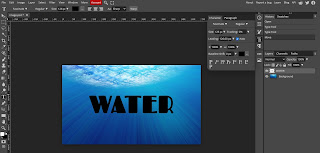
Стъпка 1. Намерете подходяща снимка на подводен свят или използвайте тази, която е в урока.
Вмъкнете изображението във Фотопеа директно, така програмата задава сама нов проект, в случая размерът му ще съвпадне с размера на вмъкнатата снимка.
Стъпка 2. Използвайте Type tool (инструмента за писане на текст Т), за да въведеte текст. 
Ако не сте сигурни как се работи с този инструмент вижте този урок >>

Ние въведохме WATER. Ето и настройките свързани с текста. Поставете го в средата на изображението.

Работа с текст във Фотопеа / Type tool Photopea

В този урок ще работите с инструмента за текст във Фотопеа.
Накрая ще имате следния резултат.
Използваните шрифтове и цветове са базирани на основа от входящото изображение на бутилката. Вие може да изпозлвате друго изображение и шрифтове. Урокът показва основата за използване на този инструмент и ефект на слоя - Drop Shadow.

Оригинално изображение изт. KIDLY

Работа с фигури във Фотопеа / Shapes Photopea

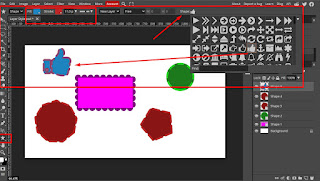
В този урок ще научите как да изрисувате фигури във Фотопея и техните инструменти за работа.

Инструмента за фигурите се намира в лявата лента на прозореца на програмата. Иконката му е бял правоъгълник.

Стъпка 1. Изрисувайте правоъгълник и след това му дайте оцветяване по избор, контур, дебелина на контура и вид.

Стиловете на слой във Фотопея / Photopea Layer style

В този урок ще научите как да работите със стиловете на слой във Фотопея. 
Стъпка 1. Създайте фигура. Над нейния слой ще експериментирате с различни стилове. Ние избрахме от инструмента за фигури > Shape > Ръка с показалец нагоре.
В снимките по-долу сме показали нашето виждане за стойности за всеки стил. Пробвайте с ваши.

Има няколко начина, с които да извикате диалоговия прозорец за Layer Style.
1.От главното меню Layer > Layer Style 
2.С десен бутон на мишката, отстрани до името на слоя, избирате отново Layer Style.
3. С двоен клик до името в слоя, можете отново да извикате този прозорец.

Първата опция е Blending Options.
Стъпка 2. Layer Style>Blending Options.

В Blending Options, може да зададете мода, в който да е слоя ви. По подразбиране той е Normal. Тук може да дадете и прозрачността за слоя (opacity), който по подразбиране е 100%.