Показват се публикациите с етикет Layer style. Показване на всички публикации

Photopea Type on Path / Работа с текст върху път

В този урок ще научите как да пишете текст върху фигура/път, за по интересни ефекти във Фотопеа и ще може да имате подобни резултати.

Вижте видеото, в което да разберете начина на работа. 

Отдолу споделяме снимки, с които да видите ясно, кои инструменти в кой момент се изпозлват и ефекти, които може да приложите върху вашите текстове от Layer Style. 

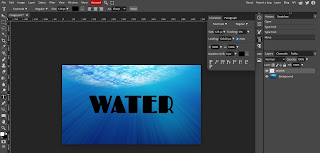
Воден текст с Фотопеа / Interesting Water Text Effect Photopea

Ще споделя с вас как да направите подводен текстов ефект, като използвате някои стилове на слоя във Фотопеа. Нека го направим заедно!
Стъпка 1. Намерете подходяща снимка на подводен свят или използвайте тази, която е в урока.
Вмъкнете изображението във Фотопеа директно, така програмата задава сама нов проект, в случая размерът му ще съвпадне с размера на вмъкнатата снимка.
Стъпка 2. Използвайте Type tool (инструмента за писане на текст Т), за да въведеte текст. 
Ако не сте сигурни как се работи с този инструмент вижте този урок >>

Ние въведохме WATER. Ето и настройките свързани с текста. Поставете го в средата на изображението.

Стиловете на слой във Фотопея / Photopea Layer style

В този урок ще научите как да работите със стиловете на слой във Фотопея. 
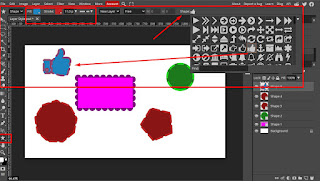
Стъпка 1. Създайте фигура. Над нейния слой ще експериментирате с различни стилове. Ние избрахме от инструмента за фигури > Shape > Ръка с показалец нагоре.
В снимките по-долу сме показали нашето виждане за стойности за всеки стил. Пробвайте с ваши.

Има няколко начина, с които да извикате диалоговия прозорец за Layer Style.
1.От главното меню Layer > Layer Style 
2.С десен бутон на мишката, отстрани до името на слоя, избирате отново Layer Style.
3. С двоен клик до името в слоя, можете отново да извикате този прозорец.

Първата опция е Blending Options.
Стъпка 2. Layer Style>Blending Options.

В Blending Options, може да зададете мода, в който да е слоя ви. По подразбиране той е Normal. Тук може да дадете и прозрачността за слоя (opacity), който по подразбиране е 100%.