Показват се публикациите с етикет MS Publisher 2010. Показване на всички публикации

Работа в страницата Page Design in MS Publisher 2010

 Днес ще работим в страницата Page Design на MS Publisher 2010. Още възможности за вас с тази програма.
Отворете програмата и  изберете формат Blank Format A4 (Landscape).
Изберете менюто Page Design.
В панела Page Setup може да направите промени  полетата отстрани на докумета (1), ориентацията на документа ( вертикален или хоризонтален)(2) и размерът му(3). Ето и поредността на изброените неща в снимка.
В последния панел Page Background изберете бутона Background. Тук ще разгледаме няколко възможности за поставяне на фона на документа, който е различен от зададените по подразбиране - бял. 
Избирайки бутона се отваря първо това:
Това са основните идеи, с които можете да направите различен фон на работата. Преминете през възможностите и вижте как се променя документа ви.

Сега изберете More Background. Отваря се диалогов прозорец с името Fill Effects. Активен е първия панел Gradient (2 на снимката). Тук ще направим промени и ще видите крайния резултат.
Имаме възможноти за цветове, един, два или предварително зададено (Preset).
Най-лесно е с предварително зададено. Минаваме през всички...
ето и резултата... на някои от тях.
Меню Page Design в MS Publisher 2010,  панел Page Background, Fill Effects,  Gradient,  Colors, Preset, варианти
Ето нашия резултат при работа с два цвята - зелено и черно. Зададохме за Shading Style > From center.
Направете и вие ваш ефект.
Очаквайте скоро работата във Fill Effects за Texture, Pattern, Picture  и Text.
Успех!

Музикално лого с плоча with MS Publisher 2010 music logo

Здравейте! Днес ще създадете лого за музикална компания CBS Music с помощта на MS Publisher 2010. 
Стъпка 1: Стартирайте програмата от старт менюто и ако не го виждате потърсете в All Programs > Microsoft Office и изберете програмата MS Publisher 2010. 

 Отваря се File менюто и от New изберете документа да е с формат Blank 8.5x11".
Стъпка 2: Потърсете снимка в Интернет със следния запис: record silhouette png
Стъпка 3: Вмъкнете записаната снимка в документа си през панела Insert > Picture.
Вмъкване на снимка в документ на  MS Publisher 2010  от менюто Insert >  бутон Picture
Снимката се появява в документа ви.

Стъпка 4: 
 Сега въведете текст през Insert > Text > WordArt. Изберете както е показано на снимката долу. Отваря се диалогов прозорец Edit WordArt Text.  В него въведете текста CBS и задайте фон на текста Bauhaus 93. Натиснете Ок за потвърждение.
Стъпка 5: Във  WordArt Tools Format в бутона Shape Fill изберете черен цвят (1 на снимката), за запълване на текста. В Shape Outline изберете No Outline (2 на снимката).
Стъпка 6:  Копирайте текста и копираният текст променете на MUSIC.
Стъпка 7: Разположете двата текста по начина, който се вижда на снимката отдолу. Селектирайте трите обекта и натиснете бутона за групиране Group.

Стъпка 8: Изрисувайте фигура правоъгълник около плочата (1) и задайте размери на квадрат с рамери 7.5x7.5"(2 на снимката)(ако обектът ви е с различни рамери не е проблем. Идеята да е квадрат около плочата).
Стъпка 9: Убедете се, че квадрата е селектиран. и му задайте от Drawing Tools Format > Shadow Effect > Shadow Style 4. Снимката долу.
След това селектирайте всичко и с десен клик на мишката изберете Save as Picture.
Стъпка 10: Изберете в Resolution бутона Change и изберете да е 300 dpi. Натиснете OK. Задайте име на файла и запишете. Имате готово лого!!! Успех!

Създаване на лого с MS Publisher 2010 | How to create logo

Здравейте! Днес ще направим лого с програмата  MS Publisher 2010 в няколко лесни и бързи стъпки. Следвайте ги и ще получите резултата вляво.
Нека започваме!
Създайте документ с  MS Publisher 2010. Стартирайте програмата от старт менюто. 


От File > New > Letter(Portrait) > Create. 
Отваря се програмата  с бланката, която избрахме. 
Изрисувайте кръг. В центъра на бялото поле на документа изрисувайте кръг. Изберете формата Oval  от Shapes и с натиснат бутон Shift изрисувайте идеален кръг, иначе ще получите елипса.
Запълване на формата с цвят
Става активно менюто Drawing Tools, т.к. е избран обекта. Изберете от Shape Fill цвят за запълване на кръга. Ние избрахме тъмно червено.
Външна линия на формата
В Drawing Tools избираме цвят на външната линия (Green) на кръга  и я удебеляваме на 6pt. Извършваме го едно след друго.
Работа с диалоговия прозорец Format Auto Shape
След това натиснете стрелката, която е оградена на снимката долу за Format Shape. Появява се диалоговия прозорец Format Auto Shape. В него вижте нашите данни в секцията Style и Weight (25 pt). Натиснете Ok, за да приложите зададените стойности.
Въведете текст на логото
С десен бутон на мишката върху обекта, изберете Add Text.
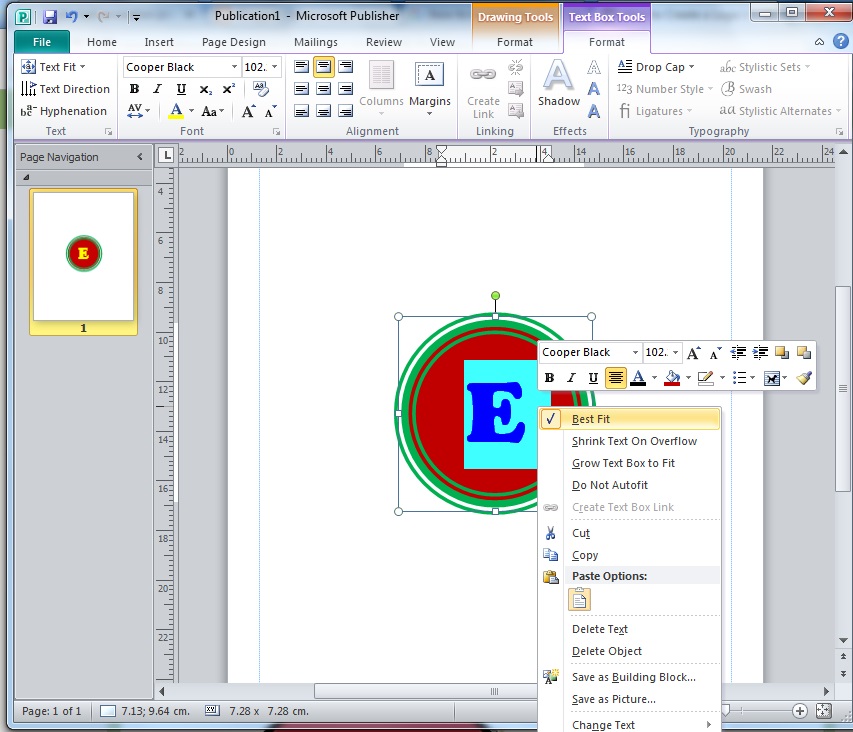
Въведете текст по желание. Ние избрахме да въведем буквата "Е". След това в секцията Text Box Tools или менюто Home > Font. избрахме подходящ размер (100 pt) и шрифт (Cooper Black) на буквата. 
Следва оцветяване в жълто (Yellow).
И поставяне във формата по най-добър начин (Best Fit) чрез десен бутон на мишката. 
Задайте сянка на текста от Shadow.
Запишете работата си под формат за снимка. С десен бутон на мишката върху обекта, изберете Save as Picture. Изберете къде да я съхраните.

Запишете я като формат Bitmap (или JPEG), резолюцията задайте да е 300 dpi. Накрая Save.

Така изглежда отворено логото в програма за снимки:
Успех!!!
За въпроси или препоръки пишете в коментари!
До скоро!

Създаване на публикация чрез create publication MS Publisher 2010 flyer

-Създаване на публикация с MS Publisher
С помощта на шаблони, които след това може да персонализирате се създават публикации в с MS Publisher. Със стартирането на програмата влизате в изглед Backstage в менюто File. Тук в полето за търсене в Online Templates въведете името на флайера, който ще използвате – „Party Invitation Flyer” . Трябва да имате следния екран. Маркирайте флайера и натиснете Download.
Отваря се нов документ MS Publisher. Запишете го от File>File Save As под името “Uchilichten karnaval” в папката Моите документи.